
Der Autor
Sebastian ist einer der beiden Gründer von L8 Systems und hat über 10 Jahre Erfahrung in der Softwareentwicklung. Er ist verantwortlich für die Produktstrategie und technische Umsetzung.
Patienten anlegen in PVS
Diese Anleitung beschreibt, wie Sie einen neuen Patienten anlegen. Patienten sind der zentrale Dreh- und Angelpunkt zur weiteren Nutzung der Funktionen.
Schritt-für-Schritt Anleitung
1. Anmeldung
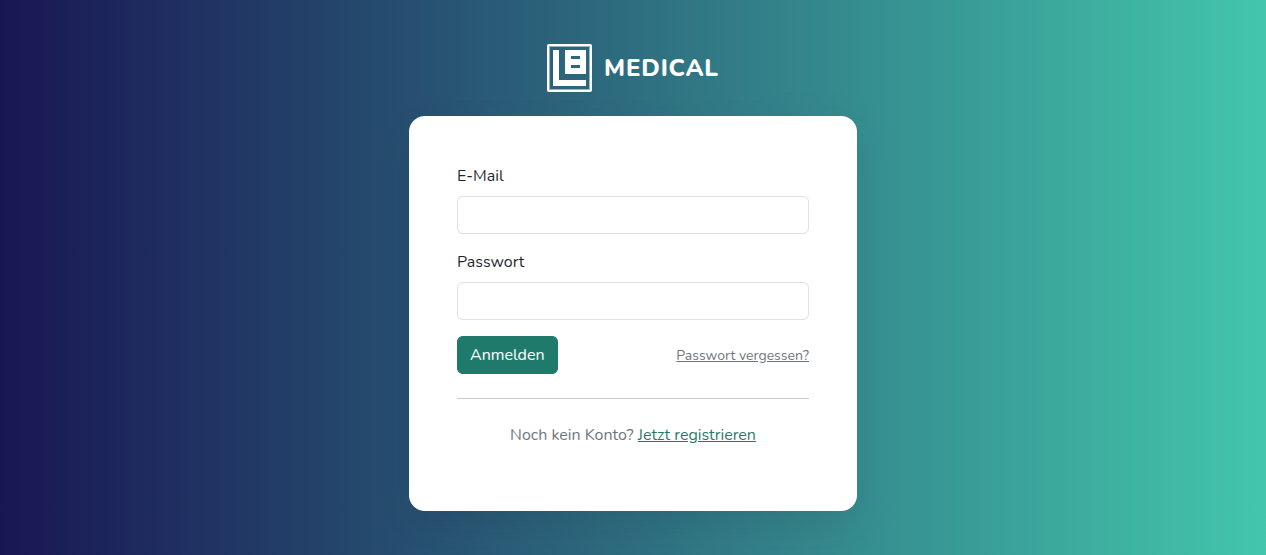
Melden Sie sich mit Ihren Zugangsdaten an.
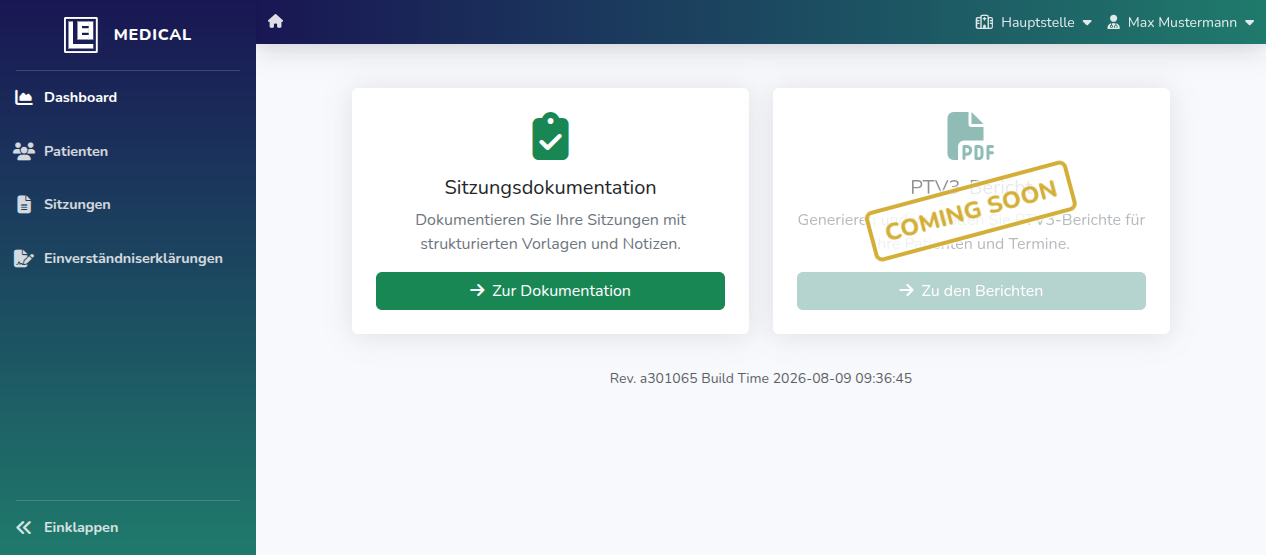
Nach erfolgreicher Anmeldung gelangen Sie zum Dashboard.
2. Patienten-Verwaltung öffnen
Klicken Sie in der linken Seitenleiste auf Patienten (Symbol: 👥).
3. Neuen Patienten anlegen
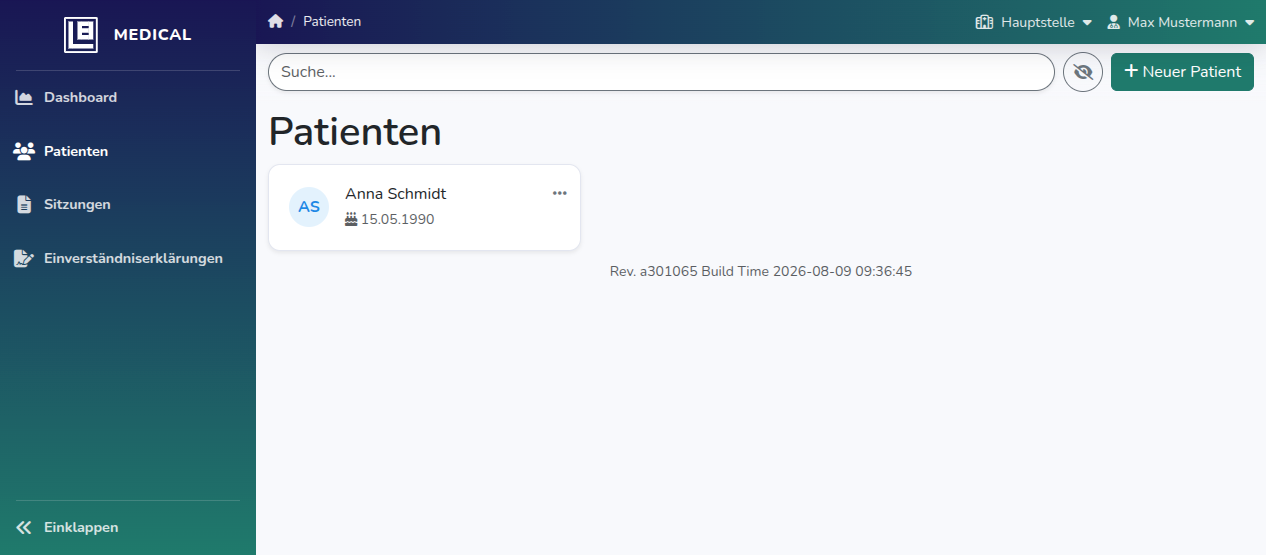
Auf der Patienten-Übersichtsseite klicken Sie auf den Button ”+ Neuer Patient” (rechts oben).
4. Patientendaten eingeben
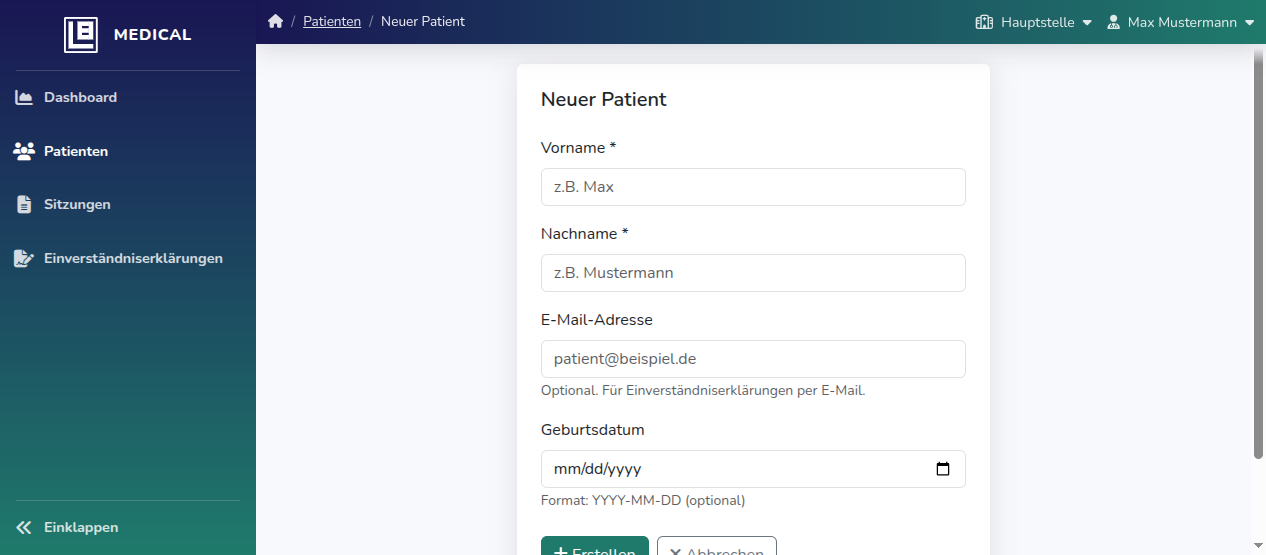
Füllen Sie das Formular aus:
| Feld | Pflicht | Beschreibung |
|---|---|---|
| Vorname | ✅ Ja | Vorname des Patienten (z. B. “Anna”) |
| Nachname | ✅ Ja | Nachname des Patienten (z. B. “Schmidt”) |
| E-Mail-Adresse | ❌ Nein | Für Einverständniserklärungen per E-Mail (optional) |
| Geburtsdatum | ❌ Nein | Format: YYYY-MM-DD (z. B. “1990-05-15”) |
5. Patient speichern
Klicken Sie auf den Button ”+ Erstellen”, um den Patienten anzulegen.
6. Bestätigung
Nach erfolgreichem Speichern werden Sie zur Patienten-Liste weitergeleitet. Der neue Patient erscheint in der Liste mit einer grünen Erfolgsmeldung “Patient erfolgreich angelegt”.
Tipps & Hinweise
- Pflichtfelder sind mit einem Sternchen (*) markiert
- Die E-Mail-Adresse wird für den Versand von Einverständniserklärungen verwendet
- Über die Suche (Lupensymbol) können Sie Patienten schnell finden
- Mit dem Auge-Symbol (👁️) können Sie deaktivierte Patienten ein-/ausblenden
Nächste Schritte
Nach dem Anlegen können Sie:
- Die Patientendetails aufrufen (Klick auf den Patientennamen)
- Sitzungsdokumentationen für den Patienten erstellen
- Einverständniserklärungen versenden
- Den Patienten bearbeiten oder ausblenden